使い方(詳細)
「ログ・ホライズンTRPG冒険者窓口」 に登録されたキャラクターデータを利用して、 CCFOLIA用のキャラクター駒を作成するためのコマンドを生成する手順を画像付きで説明します。
ログ・ホライズンTRPG冒険者窓口(キャラクターページ)
ログ・ホライズンTRPG冒険者窓口を開き、作成したいキャラクターのキャラクターページを開く。
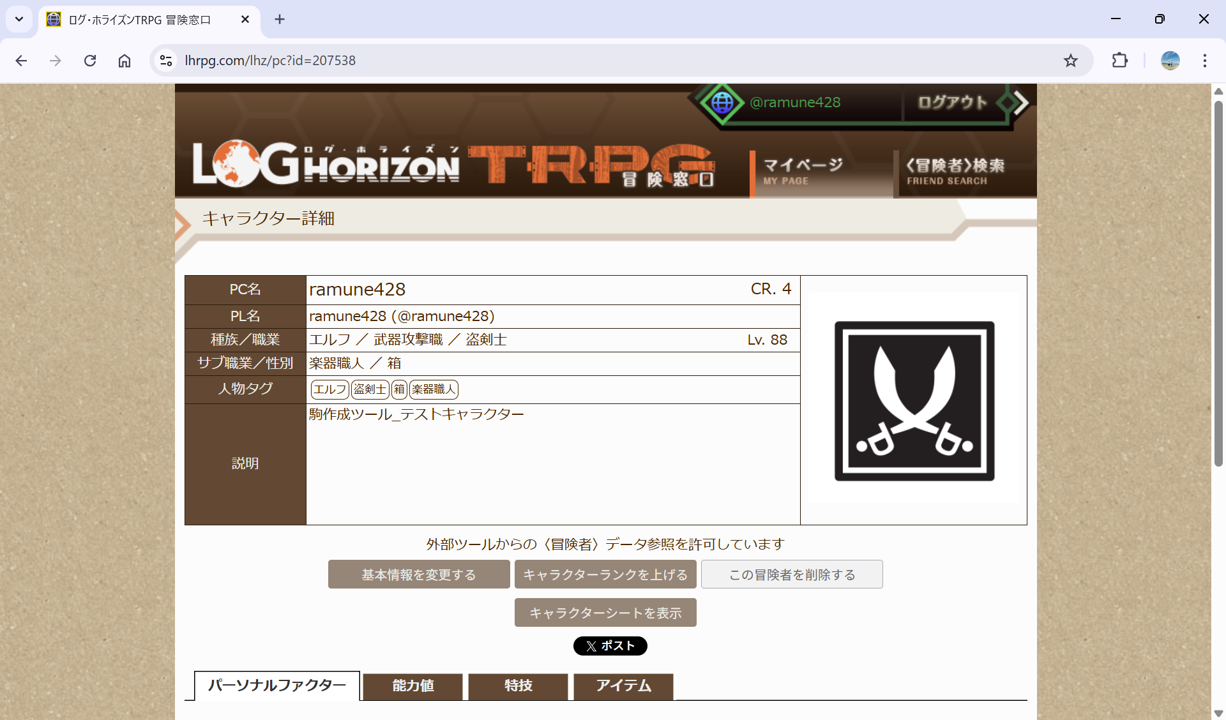
外部ツール参照の許可状態を確認
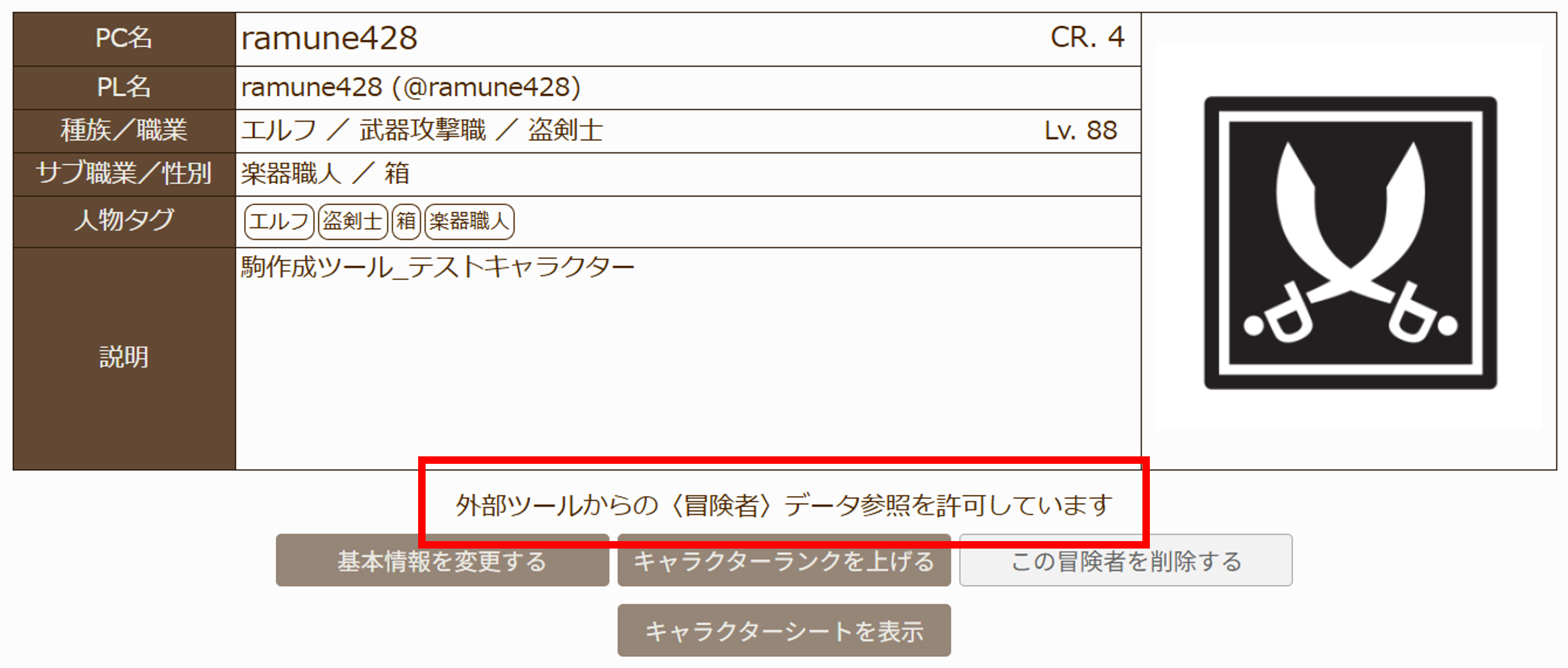
外部ツールからの〈冒険者〉データ参照が許可されているか確認する。 許可されている場合は、キャラクター情報の下部にその旨が表示される。
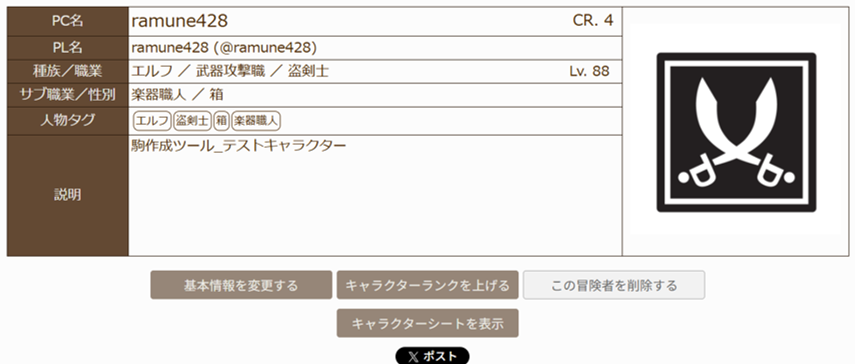
基本情報変更画面を開く
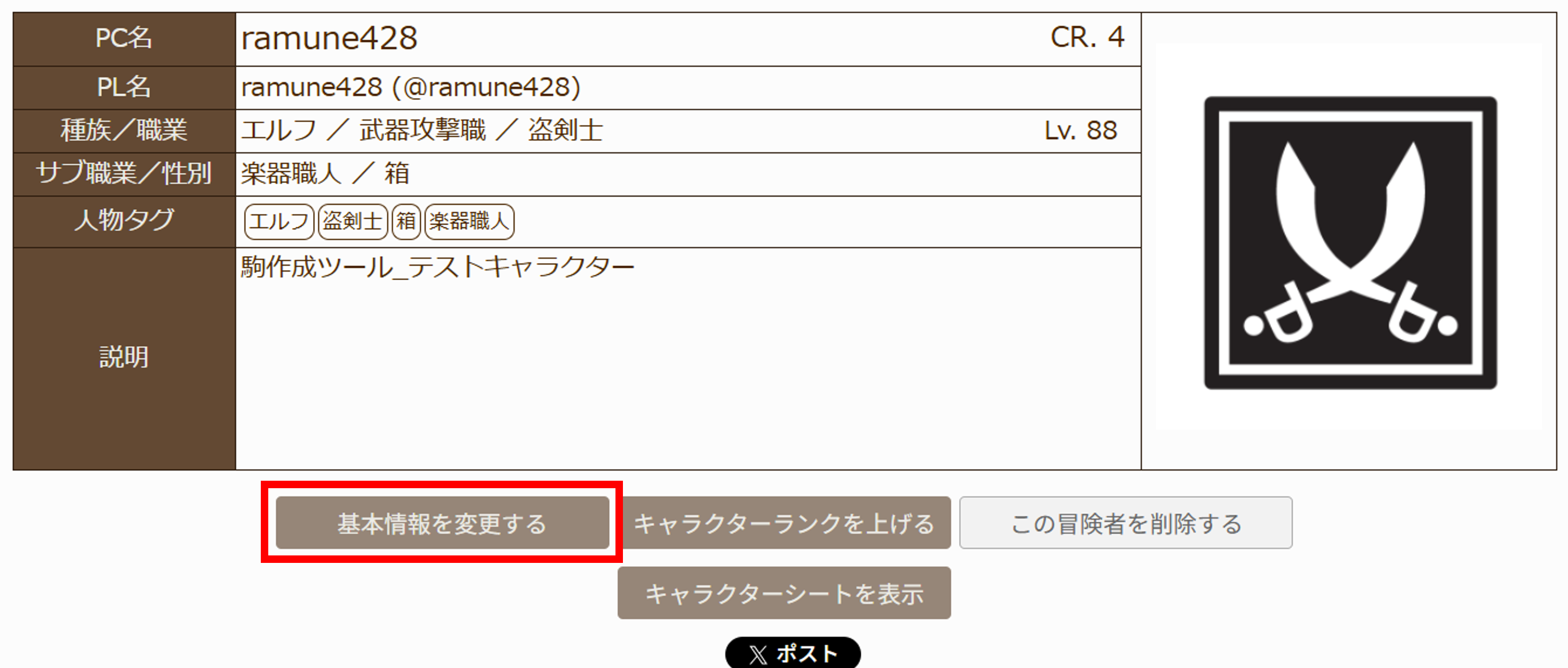
外部ツールからのデータ参照が許可されていない場合は、 [基本情報を変更する] をクリックする。
外部ツール参照を許可する
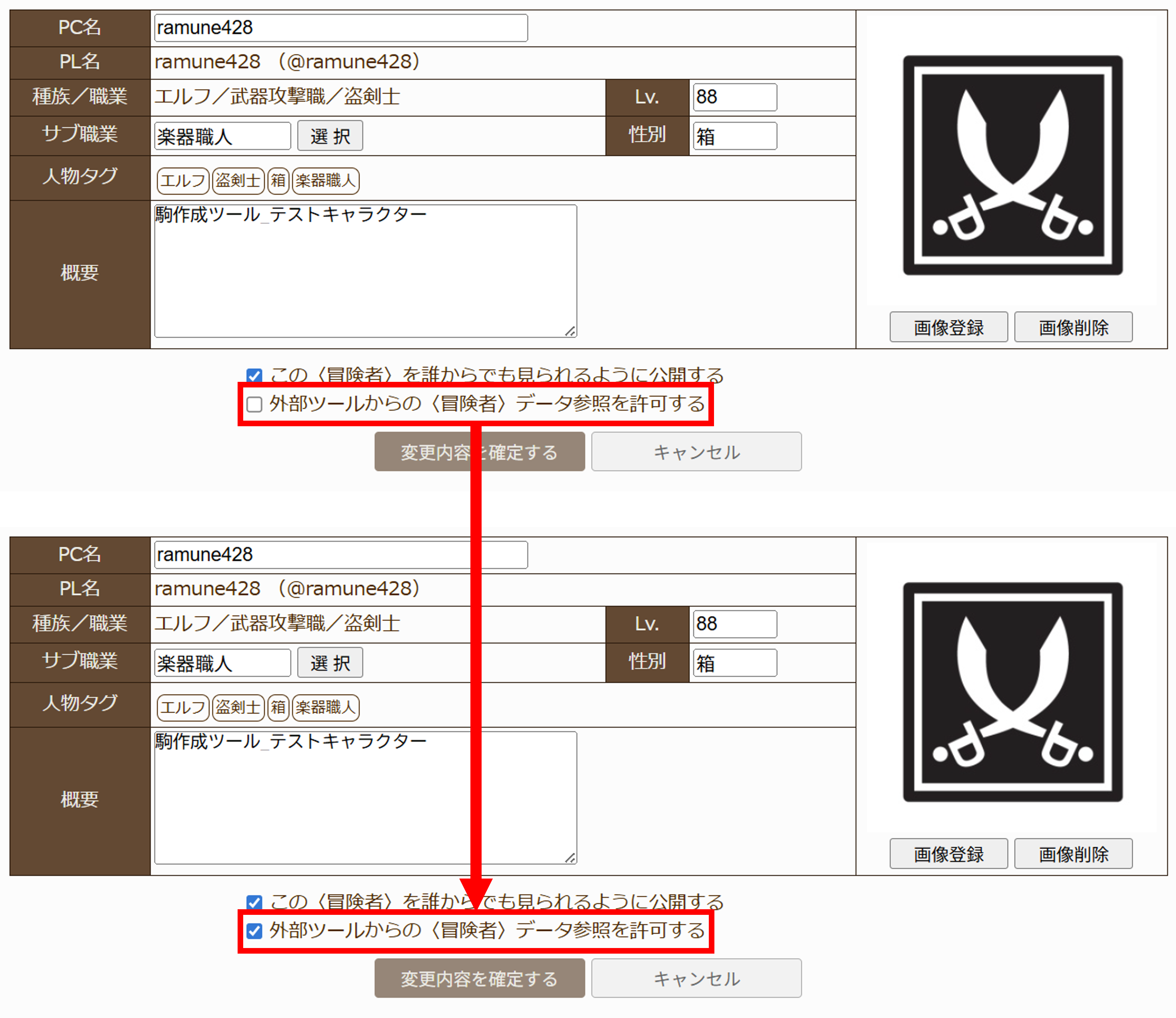
[外部ツールからの〈冒険者〉データ参照を許可する] にチェックを付けて、変更内容を確定する。
キャラクターURLまたはIDをコピーする
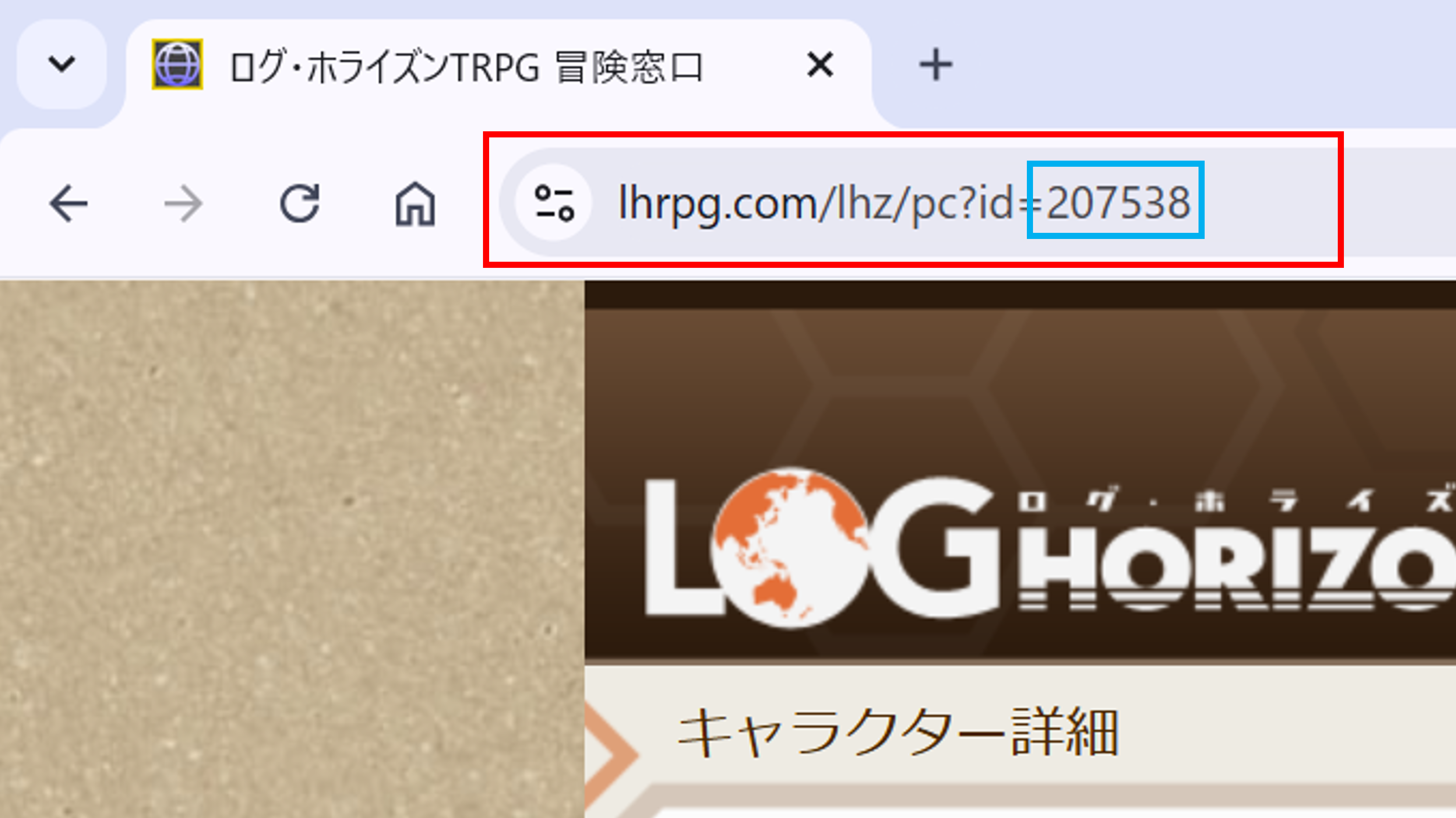
キャラクターページのURL、またはURL末尾のIDをコピーする。
ツールにURLまたはIDを入力する
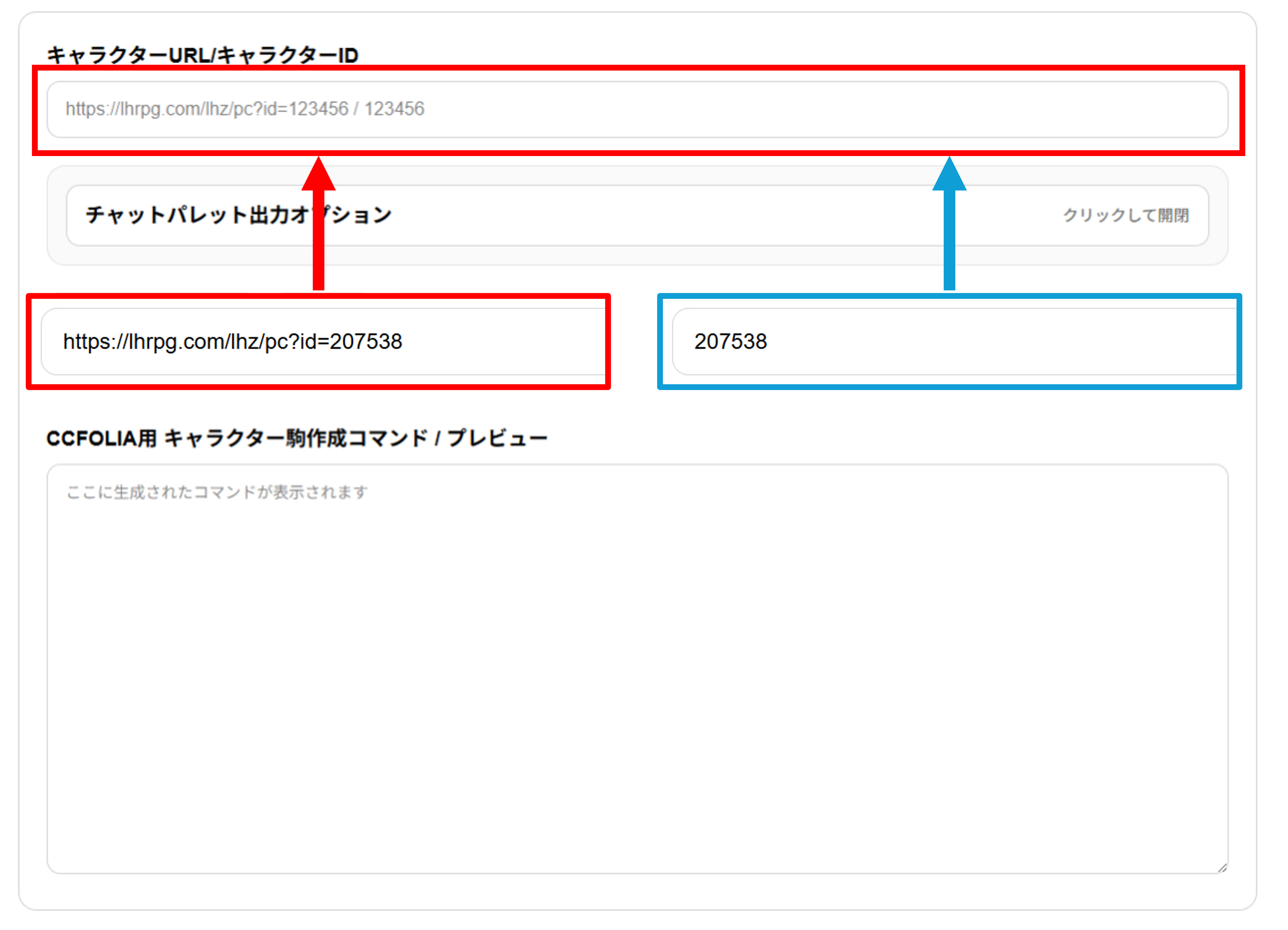
キャラクター駒作成ツールにキャラクターURLまたはキャラクターIDを入力する。
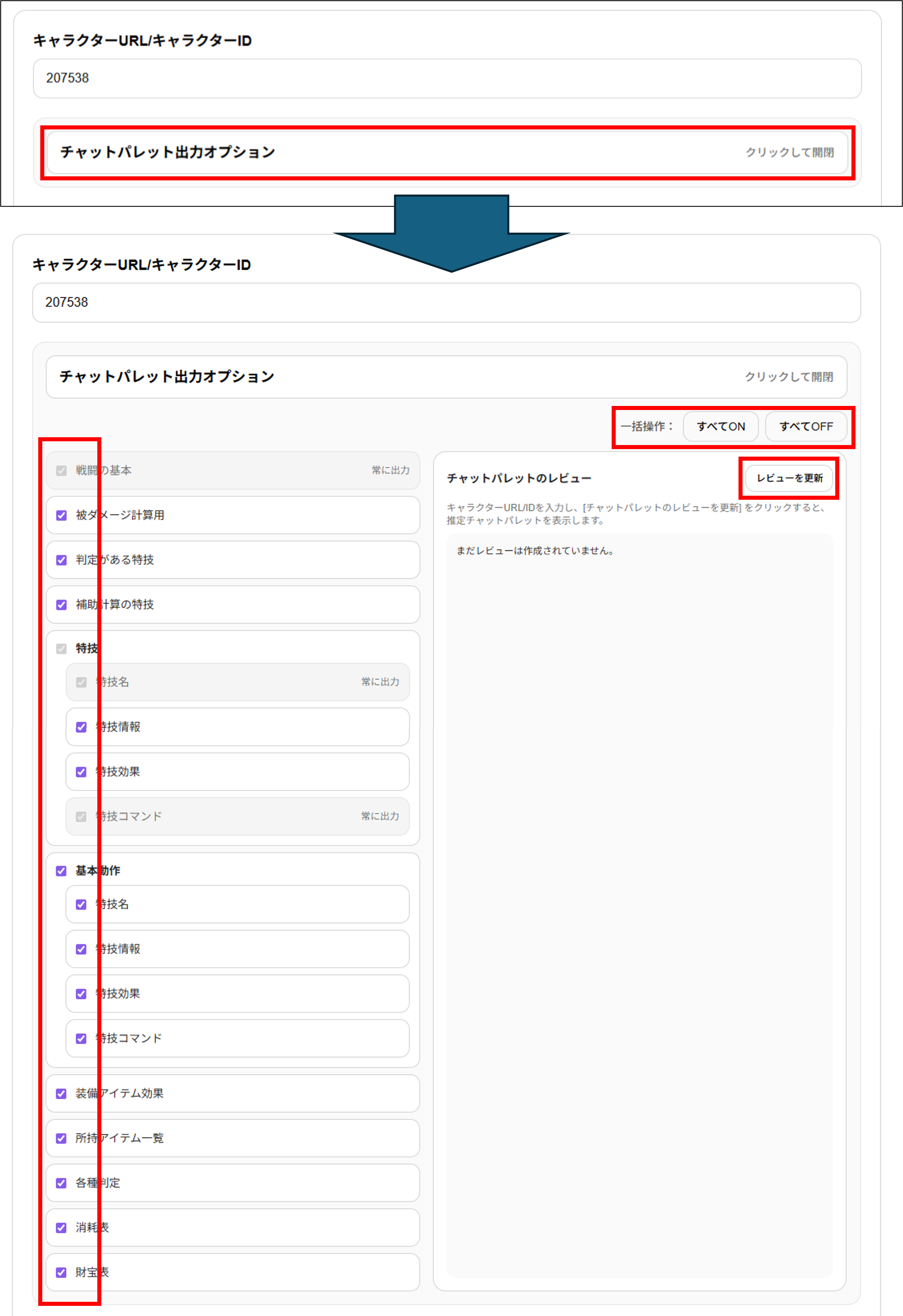
チャットパレット出力オプションを設定する(任意)
この操作は任意です。設定が不要な場合は、「7. コマンドを生成してコピーする」へ進んでください。
※ デフォルトでは、すべての内容が出力されます。
[チャットパレット出力オプション] をクリックすると、メニューが展開されます。
一部の項目を除き、各項目のチェックをON/OFFすることで、出力する内容を設定できます。 一括操作:[すべてON] [すべてOFF]をクリックで、チェックの一括操作をすることも可能です。 ( 例:消耗表をOFFにすると、消耗表に関連する内容は出力されません。)
[特技]と[基本動作]のチャットパレットでは、それぞれ出力形式を個別に設定できます。
● [通常(\n)]:「特技名」、「特技情報」、「特技効果」を改行して出力します。
● [まとめる(スペース)]:「特技名」、「特技情報」、「特技効果」をスペース区切りで1行にまとめて出力します。
※「特技コマンド」は「まとめる」の対象外で、従来どおり別行で出力されます。
[レビューを更新] をクリックすると、チャットパレットに表示される内容を確認できます。
コマンドを生成してコピーする
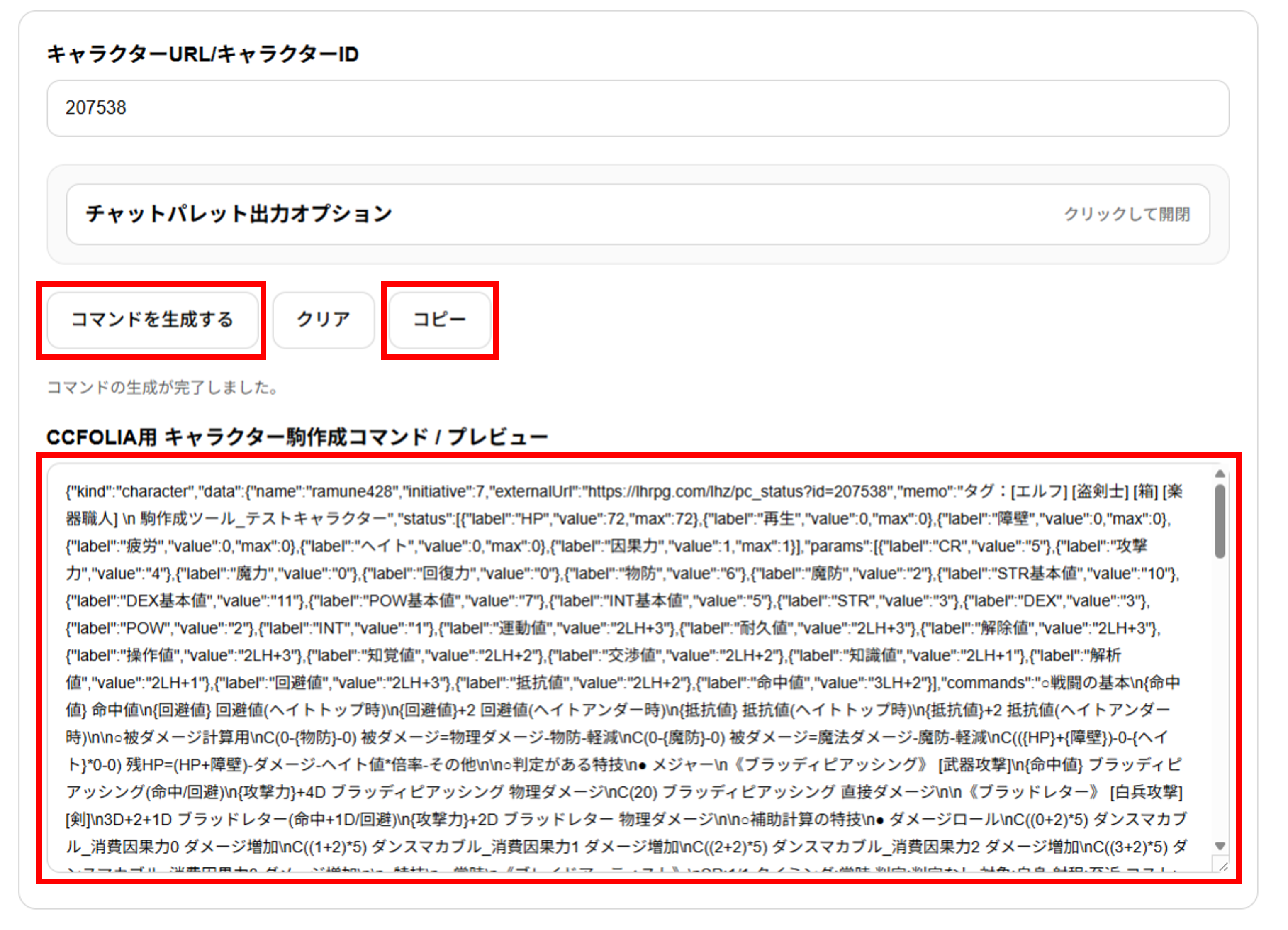
[コマンドを生成する] をクリックする。 コマンドの生成が完了したら、[コピー] をクリックして出力されたコマンドをコピーする。
CCFOLIAにコマンドを貼り付ける
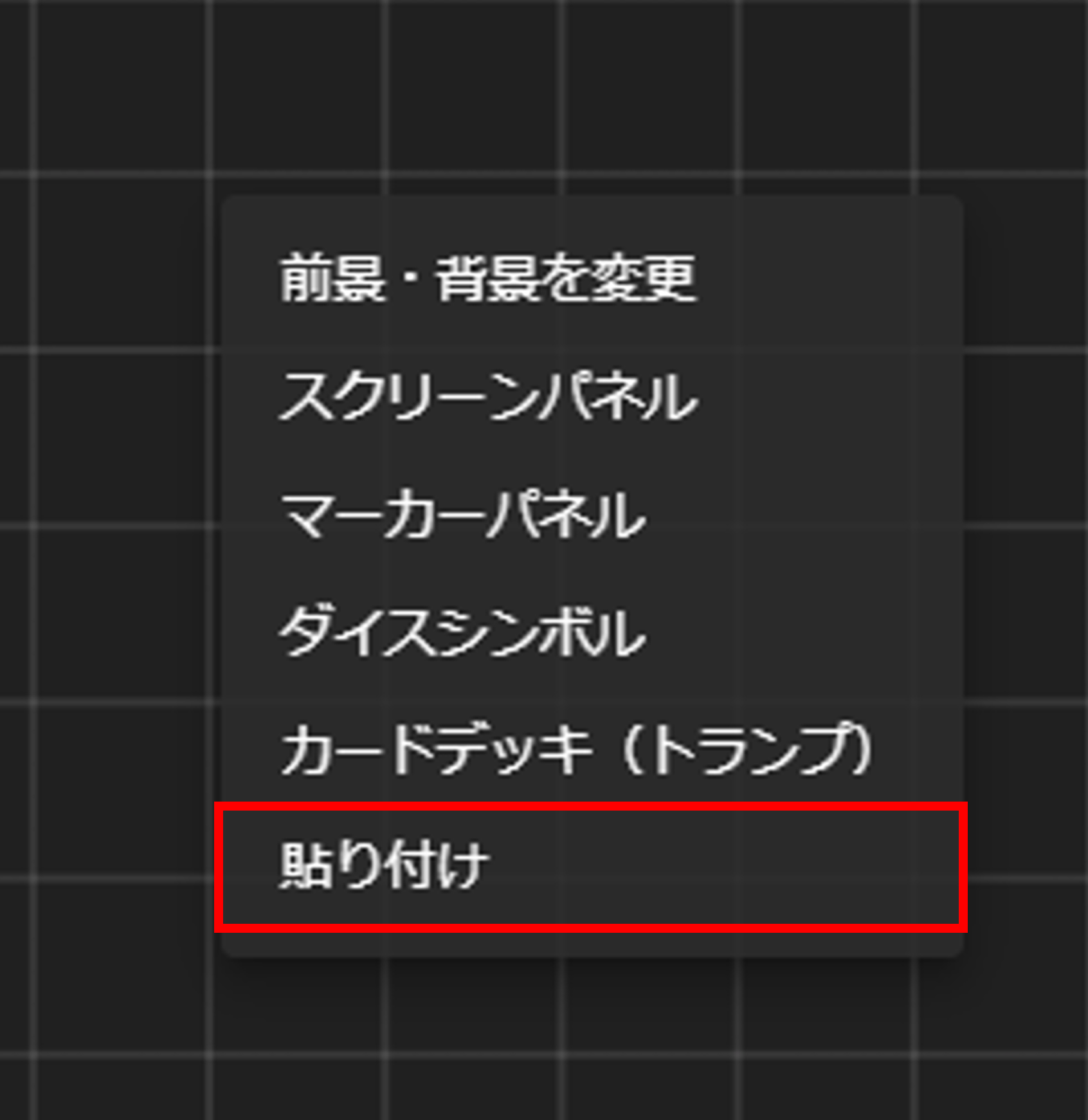
CCFOLIAの盤面に、コピーしたコマンドを貼り付ける。
キャラクター駒の作成を確認する
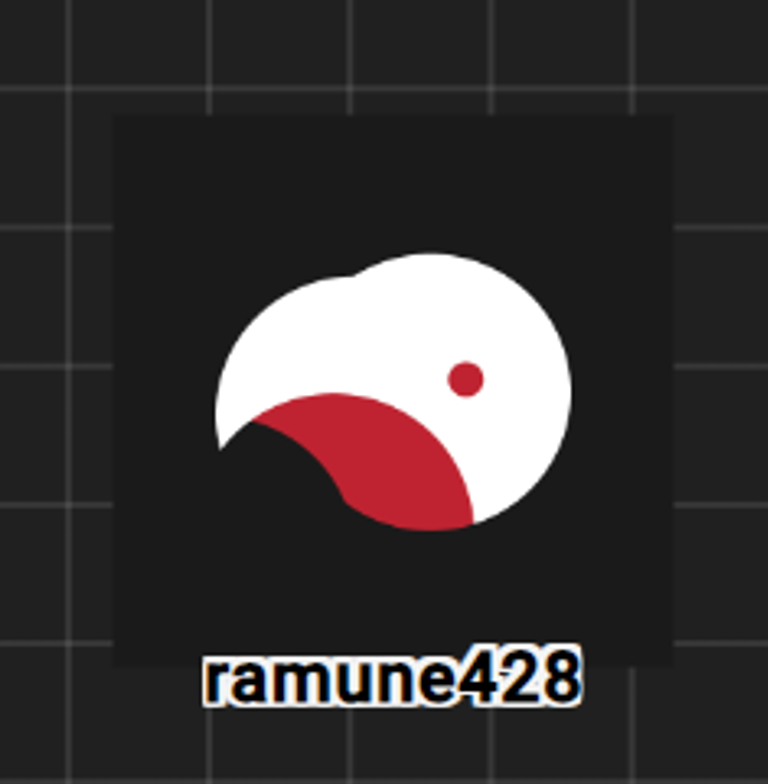
キャラクター駒が作成されたことを確認する。
必要に応じて立ち絵を変更する
必要に応じて、作成された駒の立ち絵を変更する。